首次备份
第一次使用时,先用几个测试文件走完流程。你会得到一个可在历史中查看、还原的完整版本。
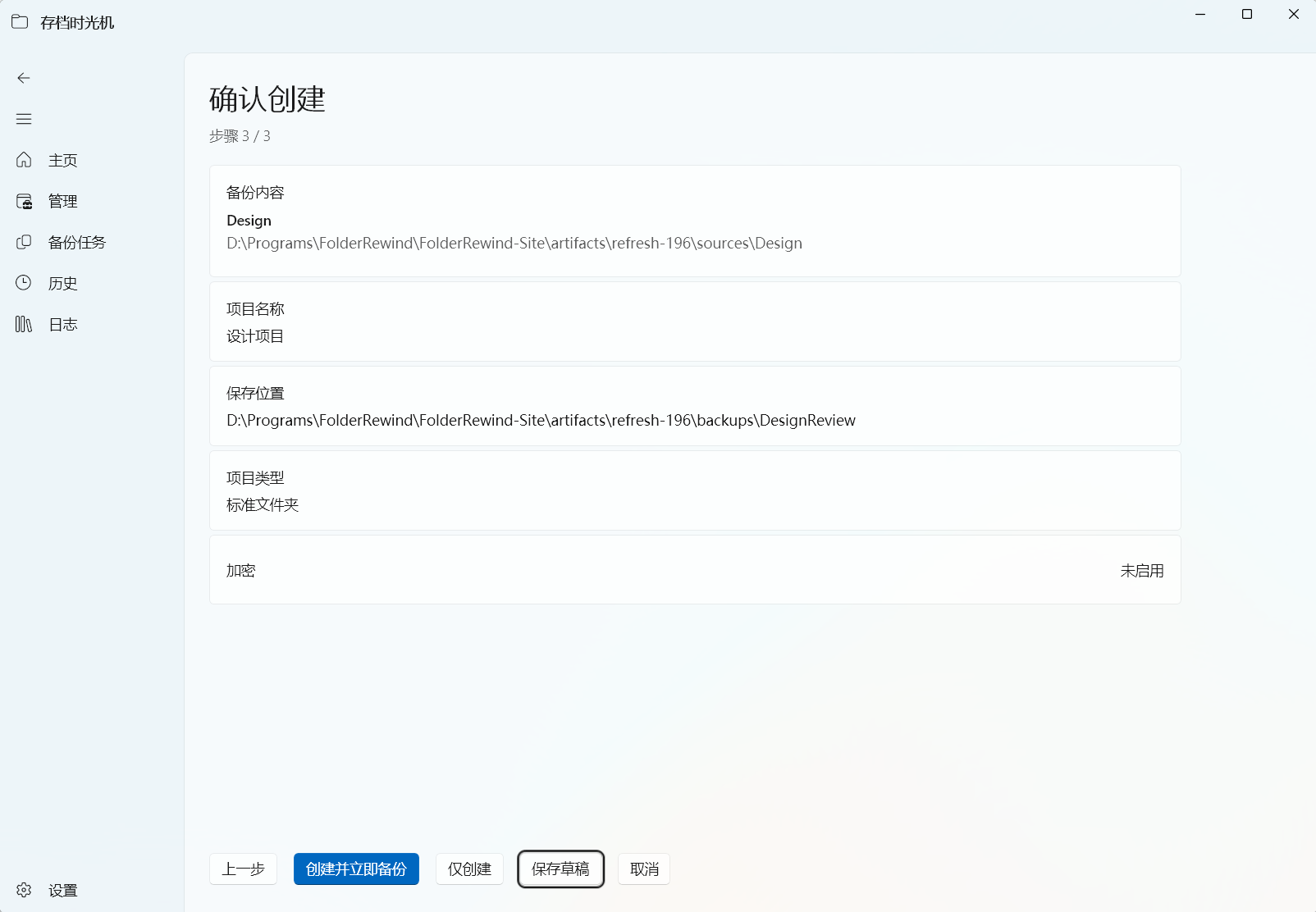
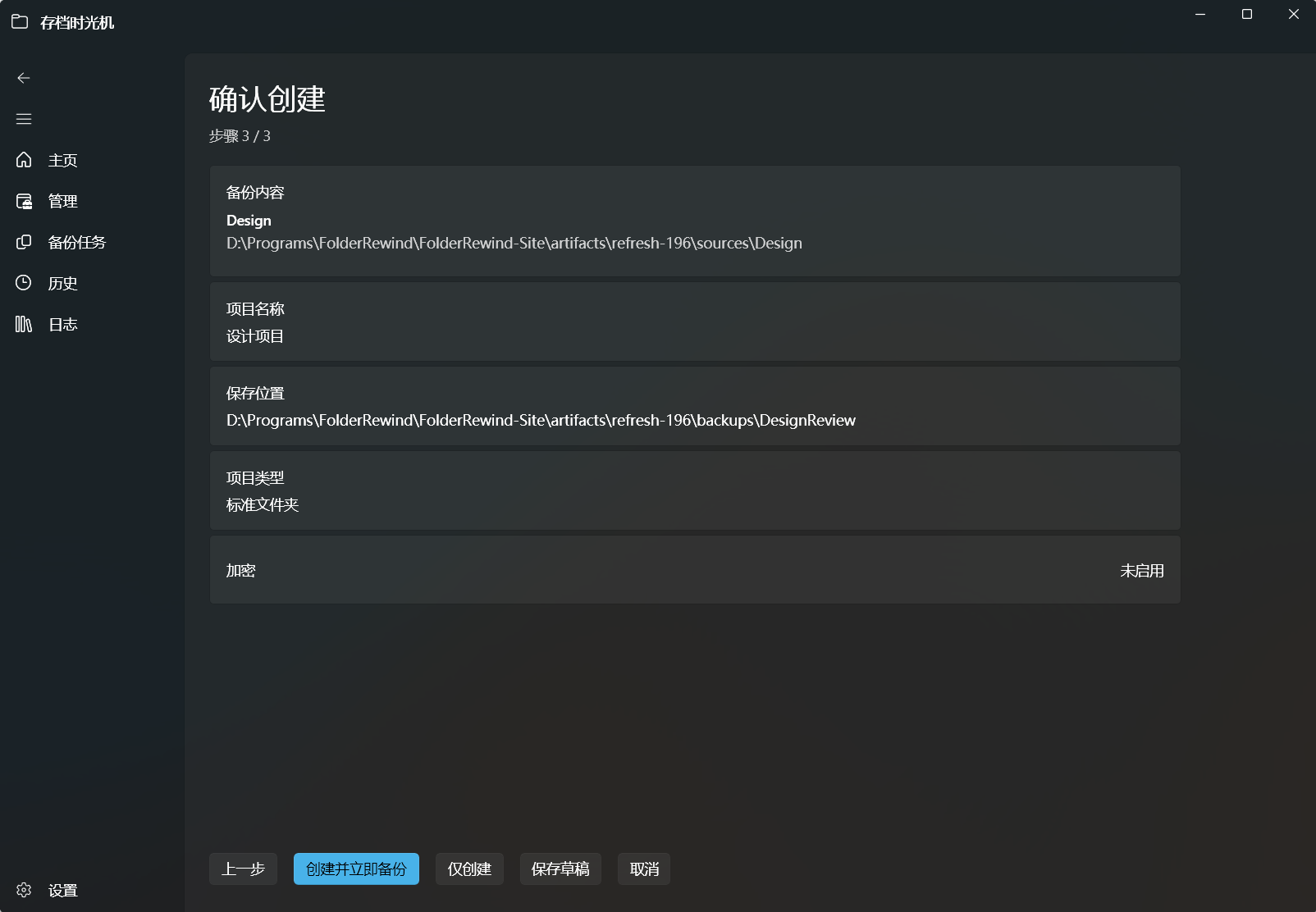
确认来源、名称和备份位置后创建项目。图中为提交前的演示摘要。 界面版本:1.9.6。
1. 准备文件夹和备份位置
创建一个测试文件夹,放入两三个文档。另选一个备份目录,例如将来源放在 D:\Demo\Documents,备份放在 D:\Demo\Backups。来源与备份位置不能互相包含,备份盘还需留出归档和临时文件的空间。
2. 创建备份项目
在首页选择“新建备份项目”,填写名称、项目类型、来源和备份位置,检查摘要后创建。普通资料选择普通文件夹;Minecraft 或其他插件项目需要相应插件已运行。
也可以从模板或游戏发现进入创建流程。发现结果只是候选,请检查实际路径和包含范围。创建后,在管理页确认文件夹已添加;一个项目可以管理多个来源。
3. 保存第一个版本
在项目设置中选择 Full,检查过滤规则、压缩和加密选项,保存设置。首次练习先保持简单的完整范围。
执行备份,并填写便于识别的备注,例如“初始版本”。等待任务结束,检查每个来源的结果;一个来源成功不代表全部来源完成。
4. 检查结果
打开历史,选择该项目和来源,找到“初始版本”,查看可还原状态。随后修改一个文件、添加一个文件,并按首次还原找回原来的内容。
如果失败,先查看任务诊断,检查来源是否存在、目标是否可写、外部压缩工具和密码是否正确。不要通过移动或删除增量归档来修复任务。