首次还原
还原会修改目标文件。先用首次备份中的测试文件夹练习,确认你能找回预期内容。
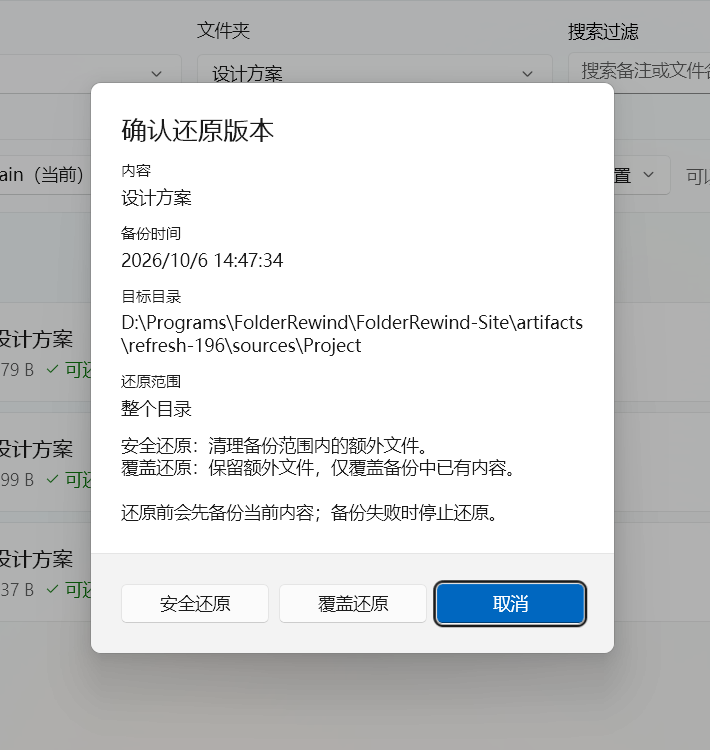
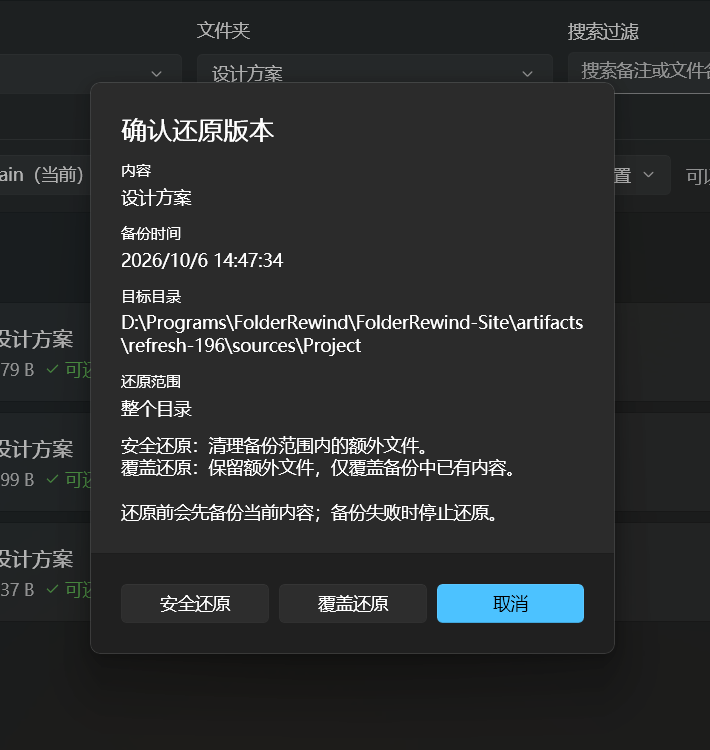
核对还原模式;本例已启用还原前备份。 界面版本:1.9.6。
1. 选择要找回的版本
打开历史,选择项目与来源,找到“初始版本”等清晰备注的记录。核对时间、范围和可还原状态,再选择还原。若归档只在云端,先准备该版本及其依赖副本。
2. 核对目标与保护选项
确认目标路径,关闭仍在写入该目录的程序。加密备份需要正确密码;Minecraft 的热还原还需要相应环境协调。
在确认窗口检查是否启用了“还原前备份”。该选项与还原模式不同;不能仅因为启用安全还原就假定已创建长期保留的备份版本。
3. 选择还原方式
| 方式 | 文件会怎样变化 |
|---|---|
| Clean | 在受管范围内恢复目标状态,删除该范围内不属于目标版本的内容 |
| Overwrite | 恢复归档中的文件,保留归档范围之外的当前内容 |
| 部分备份或删除边界未知的旧备份 | 使用 Overwrite,避免删除没有备份依据的内容 |
还原白名单保留匹配的当前内容,但同路径有归档文件时归档优先。需要让当前状态始终优先时,阅读单次强保留。
4. 执行并验证
确认后等待任务结束。打开文件检查内容,并对照新增、修改和删除的测试结果;游戏存档还应在游戏中加载确认。
NoChanges 表示无需修改,SuccessWithWarnings 需要阅读警告。出现 RecoveryRequired 或 CommittedRecoveryRequired 时,保留日志并进入受控恢复流程,不重复执行还原。
快速还原与分支操作
快速还原优先使用活动分支的唯一尖端;尚无活动分支的来源可选择最近可恢复的旧备份。它不等于“返回列表上一条”。已存在活动分支时,不会跨分支自动寻找旧版本。
切换方案或合并文件请阅读分支与合并。普通还原的玩家保留、白名单和强保留不适用于 Checkout 或 Merge。