跳到主要内容

文件夹管理与重命名

FolderRewind 1.8 支持在应用内重命名受管文件夹。它不只是修改显示名称:FolderRewind 会预览并迁移与该文件夹关联的本地目录、配置引用和历史身份。

:::warning 操作前先备份 重命名前请停止相关自动化任务,并为源目录、FolderRewind 配置和重要历史创建可验证的备份。若该文件夹使用云端存档,还应先确认关键远端备份能够下载和还原。 :::

从哪里重命名

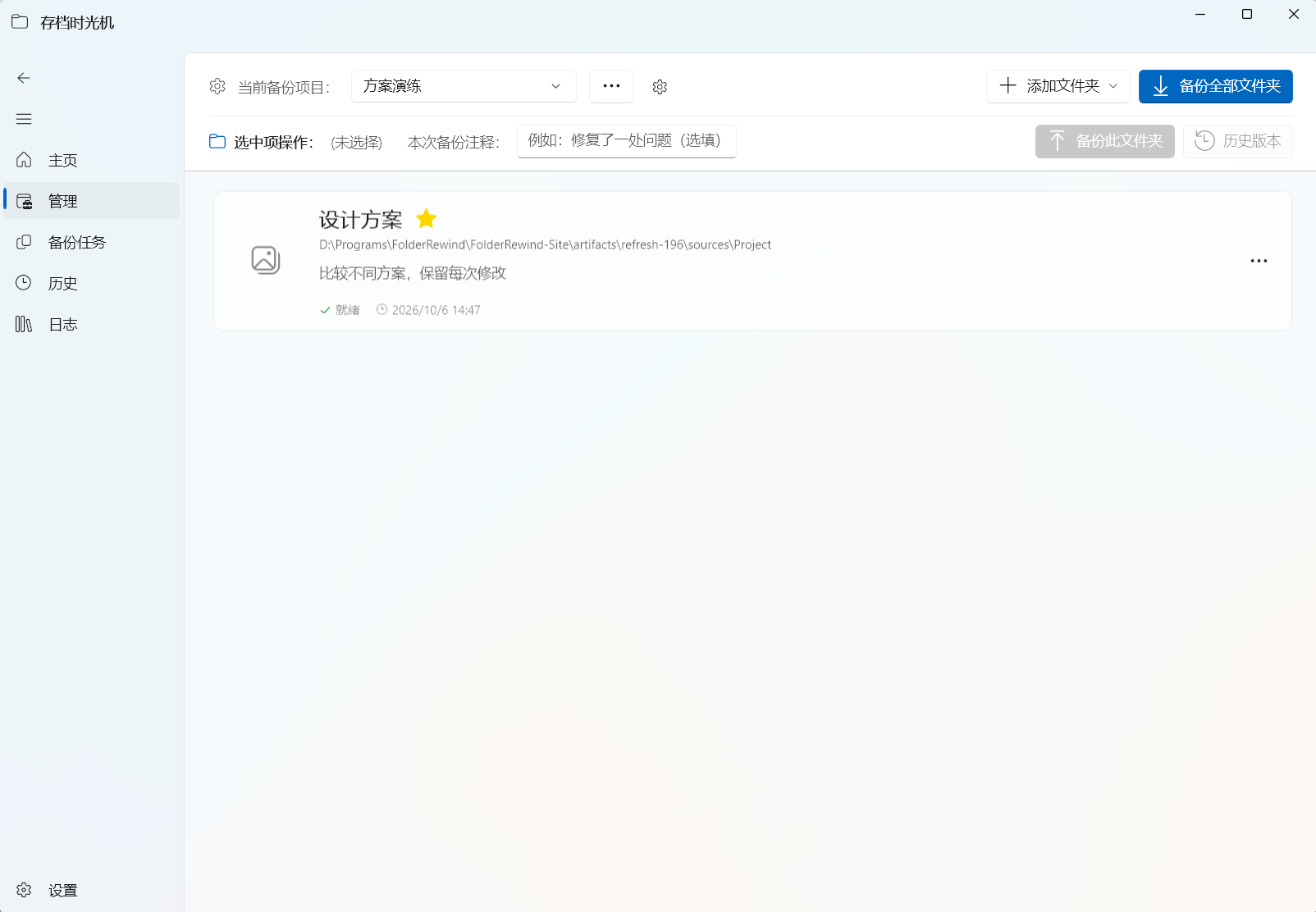
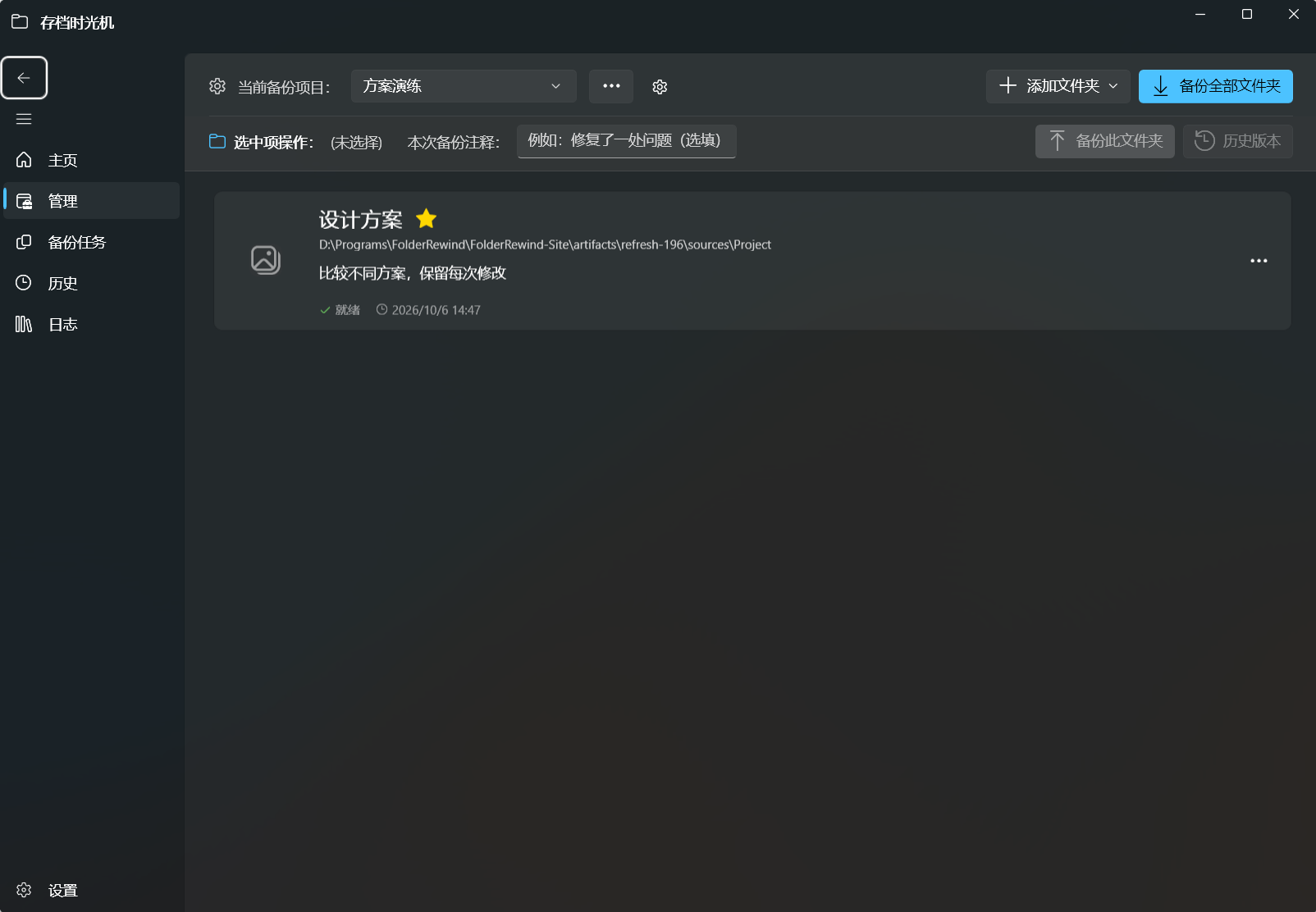
  1. 打开 文件夹管理
  2. 在目标文件夹的菜单中选择 重命名
  3. 输入新名称并查看影响预览。
  4. 确认源路径、目标路径及将被更新的引用后,再执行操作。

影响预览用于说明本次事务会处理哪些本地目录和引用。如果预览与预期不符,请取消操作并先核对配置。

名称和冲突校验

FolderRewind 会在开始迁移前拒绝无效操作,包括:

  • 空名称、未发生变化的名称,以及 Windows 不允许的名称或字符。
  • 源目录不存在,或目标目录已经存在。
  • 新名称与其他受管文件夹、备份目录或元数据目标冲突。
  • 无法可靠确定迁移目标的状态。

不要绕过应用直接改名后再尝试修补配置;这可能使历史身份、自动化目标与实际目录脱节。

一次重命名会迁移什么

重命名作为一个事务执行,可能依次迁移:

  • 受管源目录。
  • 本地备份目录。
  • 文件夹元数据目录。
  • 配置中的路径和名称引用。
  • 自动化任务的目标。
  • 历史记录使用的文件夹身份。
  • 最近使用的管理器和历史路径。

如果中途失败,FolderRewind 会尝试按相反顺序回滚已经完成的步骤。回滚也可能受文件占用、权限或磁盘状态影响,因此失败后应停止新的备份和还原,先检查源目录、目标目录和配置引用是否一致。

云端对象不会物理改名

已有云端对象不会随本地文件夹一起移动或重命名:

  • 旧历史记录继续使用创建记录时保存的远端路径。
  • 重命名后的新上传可能进入基于新名称生成的远端前缀。
  • 因此,同一文件夹的历史可能分布在旧、新两个远端前缀中。

这不会自动表示历史丢失。请保留旧远端路径,不要在确认历史记录和还原验证完成前手动删除它。

操作后检查

  1. 确认新目录能够打开,旧目录未留下意外数据。
  2. 打开配置设置,核对源路径、本地备份路径和自动化目标。
  3. 查看历史时间线,确认旧记录仍可访问。
  4. 执行一次手动备份,并使用测试目录验证还原。
  5. 若使用云端存档,分别验证一个旧记录和一个新记录的下载路径。

相关链接