快速开始
FolderRewind 为 Windows 上的重要文件夹保留备份版本。你可以随时保存项目进度、安排自动备份,或从历史中找回误改、误删的文件。
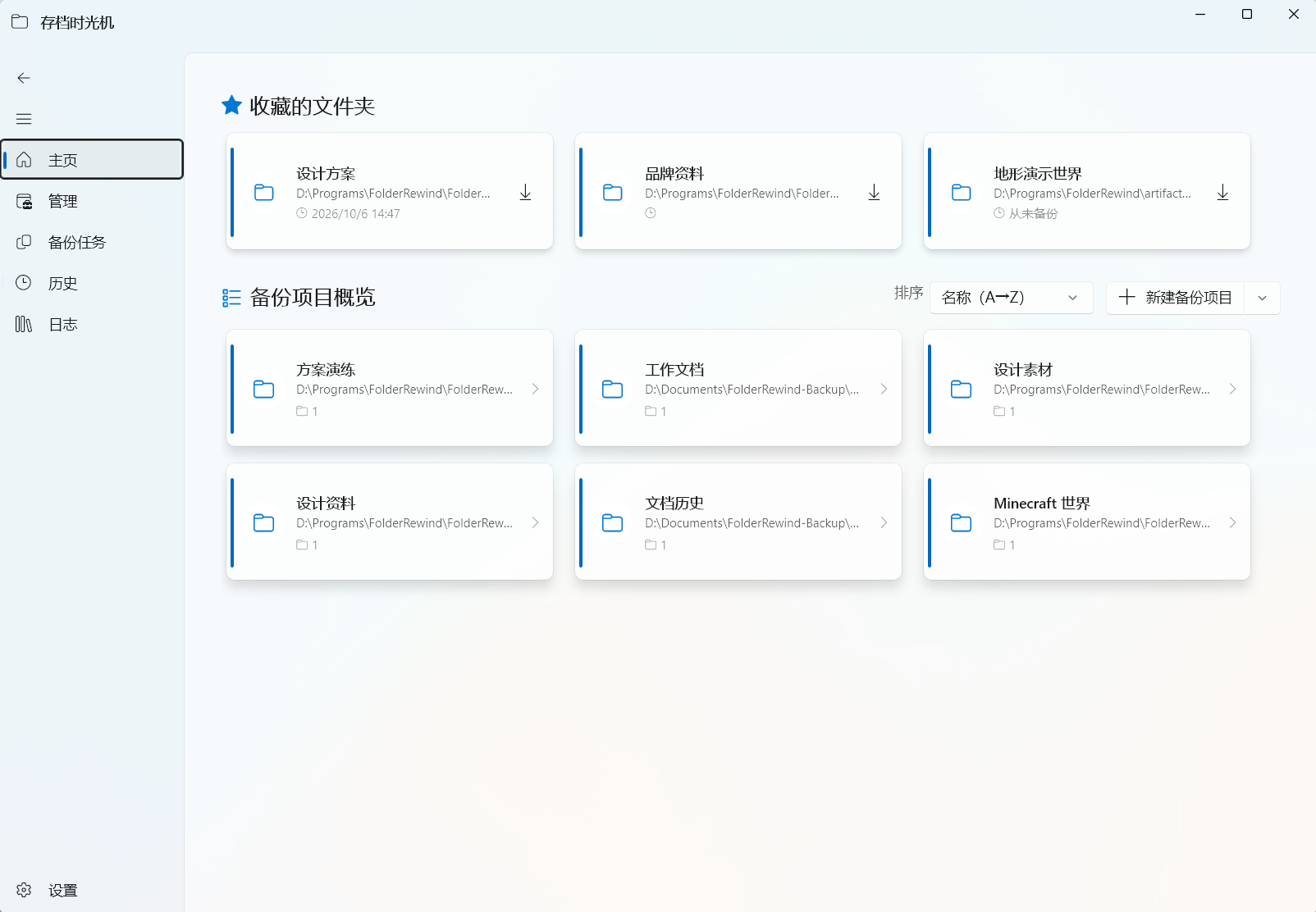
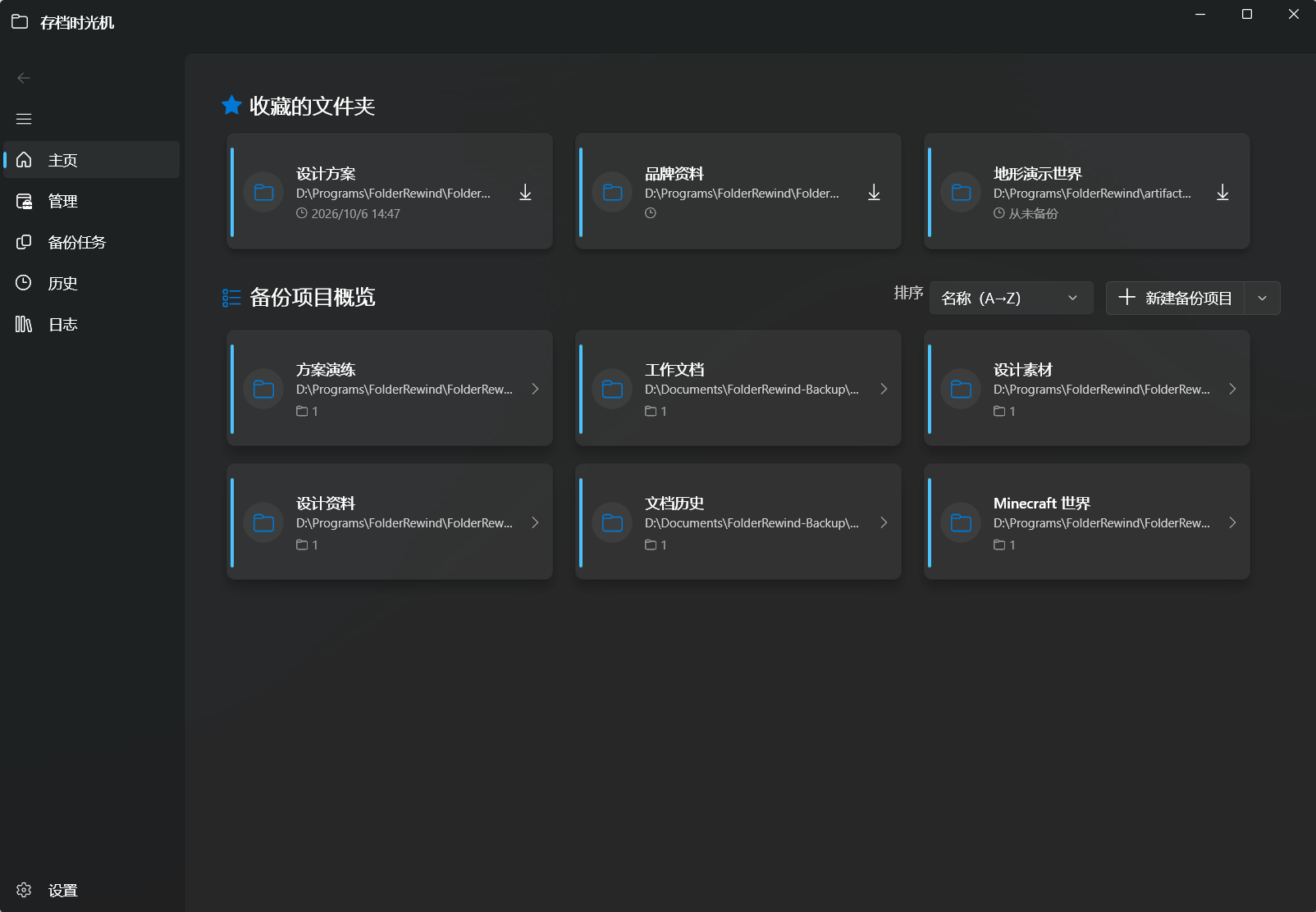
按项目整理文件夹,并从收藏项快速执行备份。 界面版本:1.9.6。
从一个文件夹开始
- 安装应用:优先选择 Microsoft Store,也可下载适合设备架构的 Setup EXE。
- 创建首次备份:添加文件夹,选择独立备份位置,保存第一个完整版本。
- 完成一次还原:用测试文件验证结果,再开启自动备份。
按需要继续
| 你想做什么 | 阅读指南 |
|---|---|
| 减少重复备份与磁盘占用 | 备份模式与保留数量 |
| 找回旧版本、尝试不同方案 | 历史记录、分支与合并 |
| 定时保存、保留云副本 | 自动化、云存档 |
| 保护游戏存档 | 游戏发现、Minecraft 专题 |
| 查看 Minecraft 世界地形 | 只读地图预览 |
| 升级或换电脑 | 1.9 升级、数据迁移 |
| 开发自己的扩展 | 插件开发入门 |
当前版本
本栏目按 FolderRewind 1.9.6 核对。应用内置 MineRewind 1.9.8,支持 Plugin API 3.9;独立公开插件仍为 1.9.5,NuGet 开发示例使用 SDK 3.6.0。商店与 GitHub 的更新进度可能不同,请在应用“关于”中查看已安装版本。
MineBackup 一代教程描述独立产品,其配置、CLI 和备份模式应按该栏目使用。