首次还原
学习如何将文件夹恢复到任意历史状态。
升级提醒
旧版本升级后的配置,请先在测试目录验证还原结果,再作用到正式数据。
开始前
- 你已经完成 首次备份,至少有一个可用的备份记录
步骤 1:进入历史页面
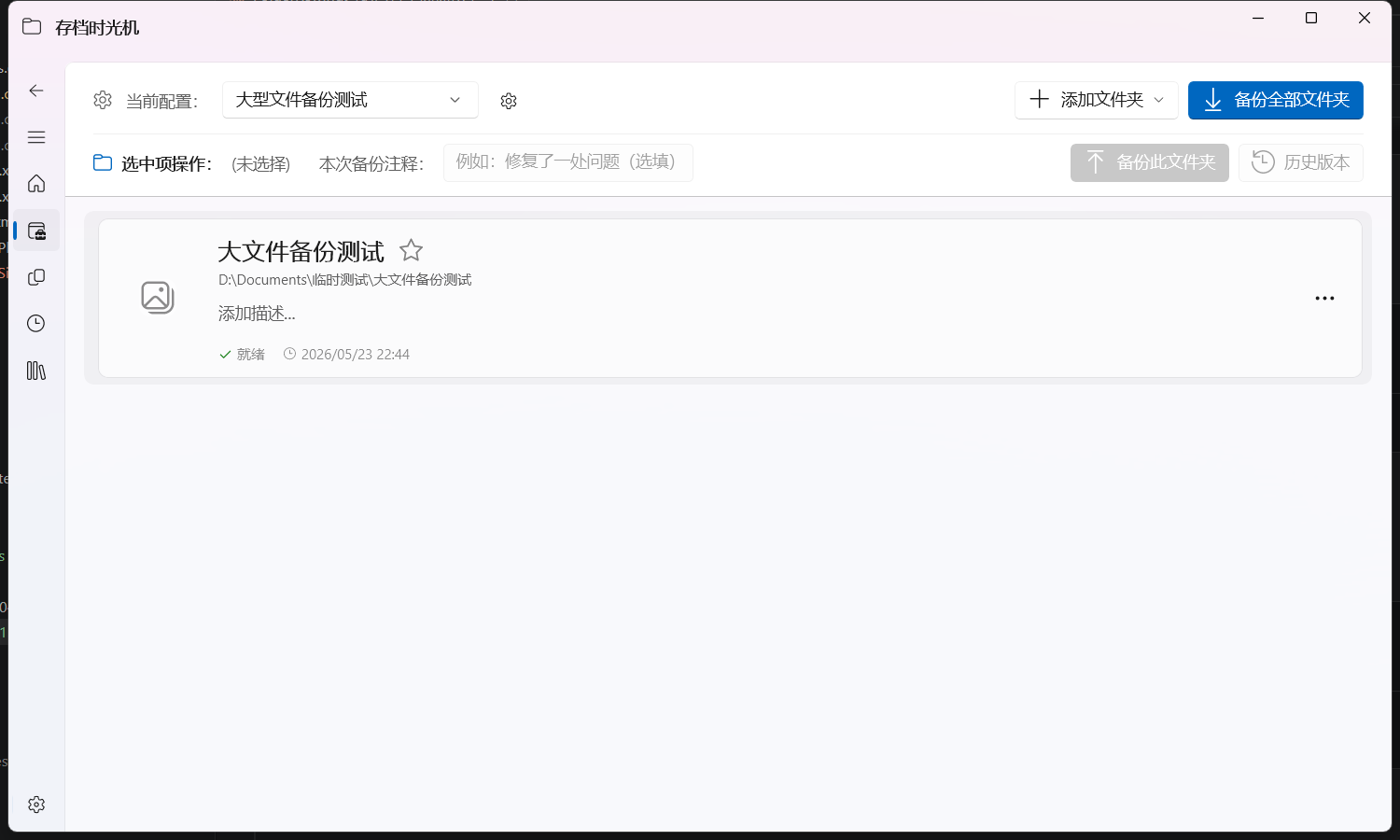
- 在首页点击目标配置卡片,进入 配置管理页。
- 在文件夹列表中,选中要还原的文件夹。
- 点击工具栏右侧的 历史版本 按钮。
步骤 2:认识历史时间轴
进入历史页面后,你会看到一个类似 Git 提交记录的时间轴视图:
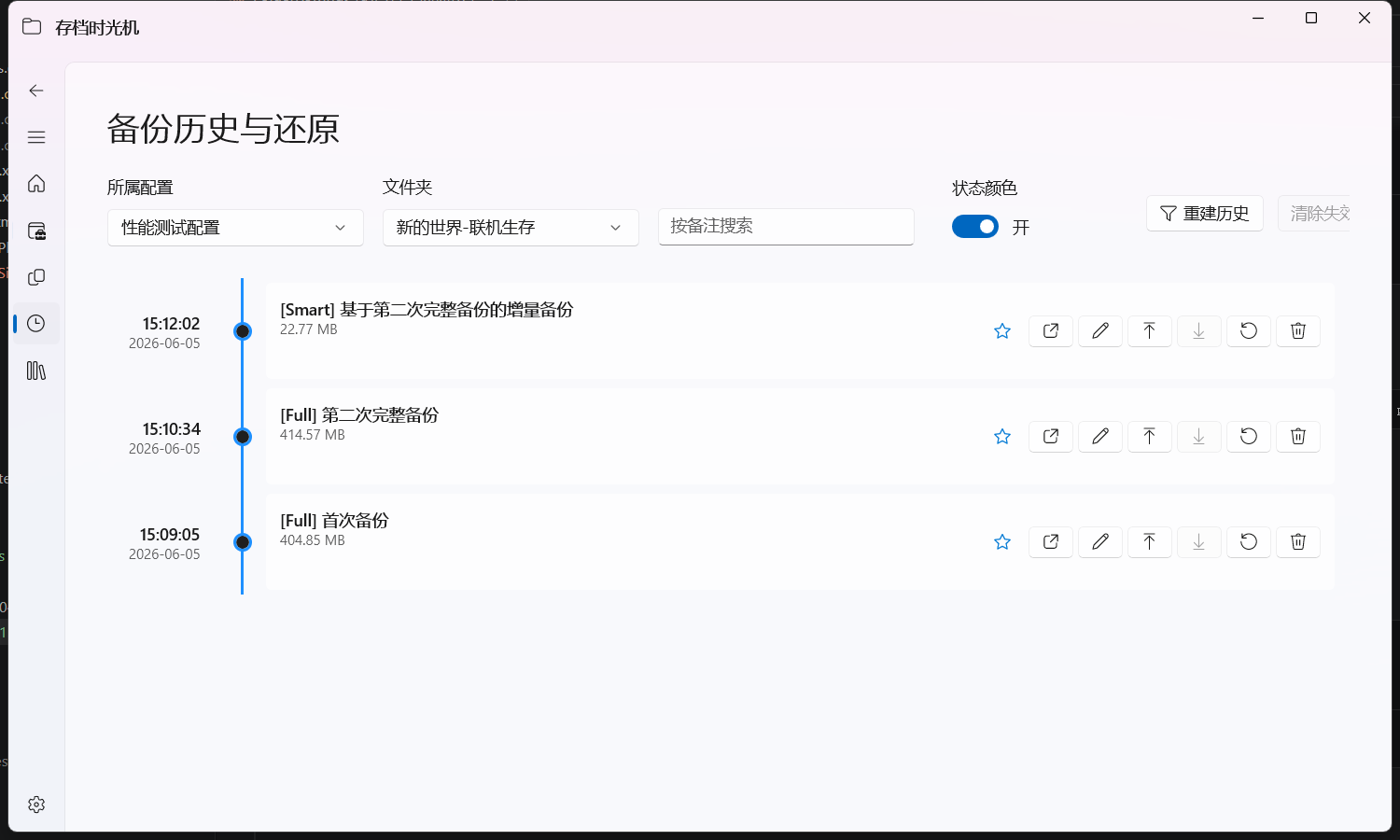
布局说明:
- 左侧:备份日期和时间
- 中间:垂直连接线 + 彩色圆点节点,表示备份状态
- 右侧:备份信息卡片,包含文件大小、备注、操作按钮
节点颜色含义:
- 🔵 蓝色:正常备份记录
- 🩵 天蓝色:仅云端副本(本地文件已不在)
- 🔴 橙红色:备份文件缺失
- 🟡 金色:已标记为"重要"的备份
步骤 3:选择还原点
在时间轴中找到你想要还原到的时间点。你可以通过顶部的过滤栏缩小范围:
- 配置选择:切换不同配置
- 文件夹选择:切换同一配置下的不同文件夹
- 备注搜索:按关键字过滤备份记录
步骤 4:执行还原
- 在目标备份卡片上,点击 还原 按钮。
- 在弹出的确认对话框中选择还原模式:
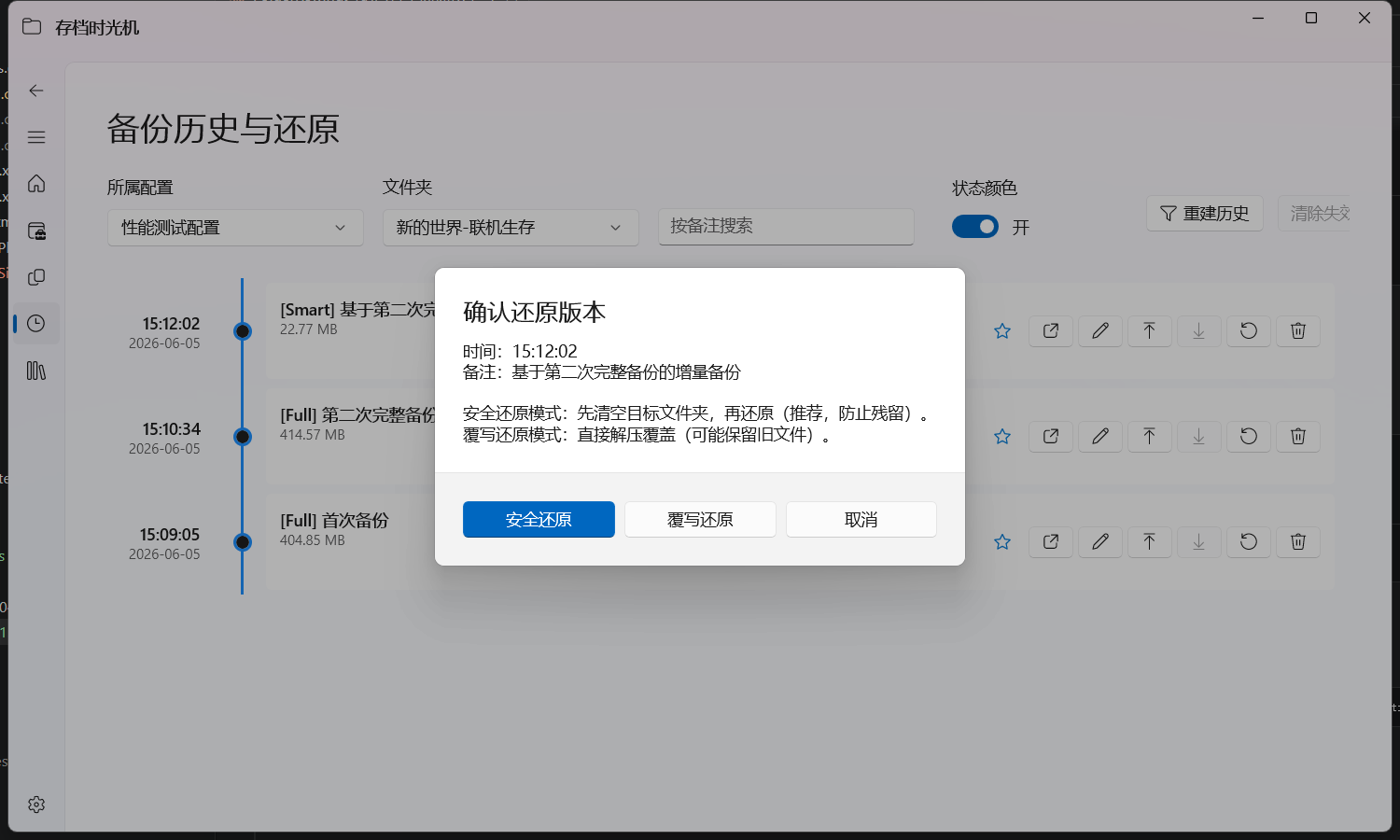
- 安全还原(清空目标):先清空目标目录,再还原备份内容。推荐使用。
- 如果开启了 安全还原,系统会在清理前创建快照,还原失败时自动回滚。
- 覆写还原(覆盖):直接覆盖同名文件,不删除目标目录中多余的文件。
- 可能导致旧文件残留。
- 点击确认,等待还原完成。
加密配置
如果配置启用了加密,还原前会弹出密码输入框。请输入创建备份时设置的密码。
注意事项
- 安全还原模式会删除目标目录中的现有内容(还原白名单中的文件除外)。
- 如果不确定,建议先在配置设置中开启 还原前自动备份 和 安全还原。
步骤 5:验证还原结果
打开目标目录,检查文件是否已恢复到预期状态。
建议的保险设置
在 配置设置 → 还原策略 中,建议开启:
| 设置 | 作用 |
|---|---|
| 还原前自动备份 | 误操作时可回退到还原前状态 |
| 安全还原 | 安全还原模式失败时自动回滚 |
| 还原白名单 | 安全还原时保留指定文件/文件夹 |
失败排查
| 问题 | 可能原因 | 解决方法 |
|---|---|---|
| 备份文件不存在 | 压缩包已被手动删除或移动 | 执行"清除失效"清理无效记录 |
| 密码校验失败 | 输入的密码不正确 | 确认是该配置的加密密码 |
| 还原中途失败 | 磁盘空间不足或文件被占用 | 检查磁盘空间,关闭占用文件的程序 |
| 还原后与预期不符 | 误用了覆写还原模式 | 重新执行安全还原 |
下一步
- 备份模式详解 — 了解不同备份策略
- Minecraft 专题 — MC 玩家的场景化还原指南