首次备份
本教程会带你完成第一次可验证的备份流程。
开始前
- 你已经完成 安装
- 你知道备份要保存到哪个目标目录
- 你愿意先用测试数据跑通一次流程
路线一:手动创建配置
1. 新建配置
在首页右上角找到 + 新建配置 按钮,点击展开菜单:
- 新建配置:手动创建空白配置
- 从模板创建:使用已有模板快速创建
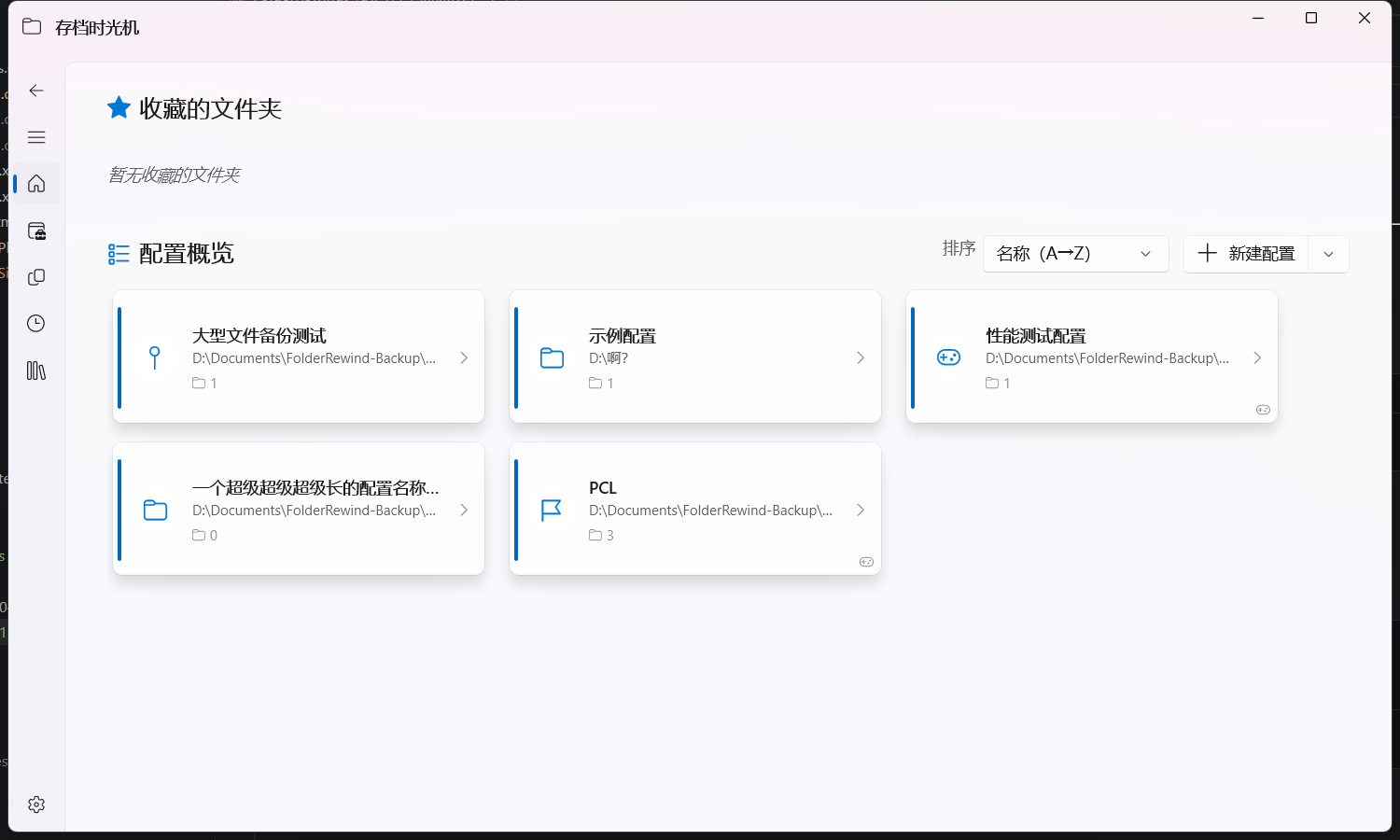
选择"新建配置"后,会弹出配置类型选择:
- Default:通用备份配置,适合大多数场景
- Minecraft Saves:Minecraft 存档专用,自动识别存档目录
输入配置名称,点击确认创建。
2. 添加要备份的文件夹
创建完成后自动进入 配置管理页。
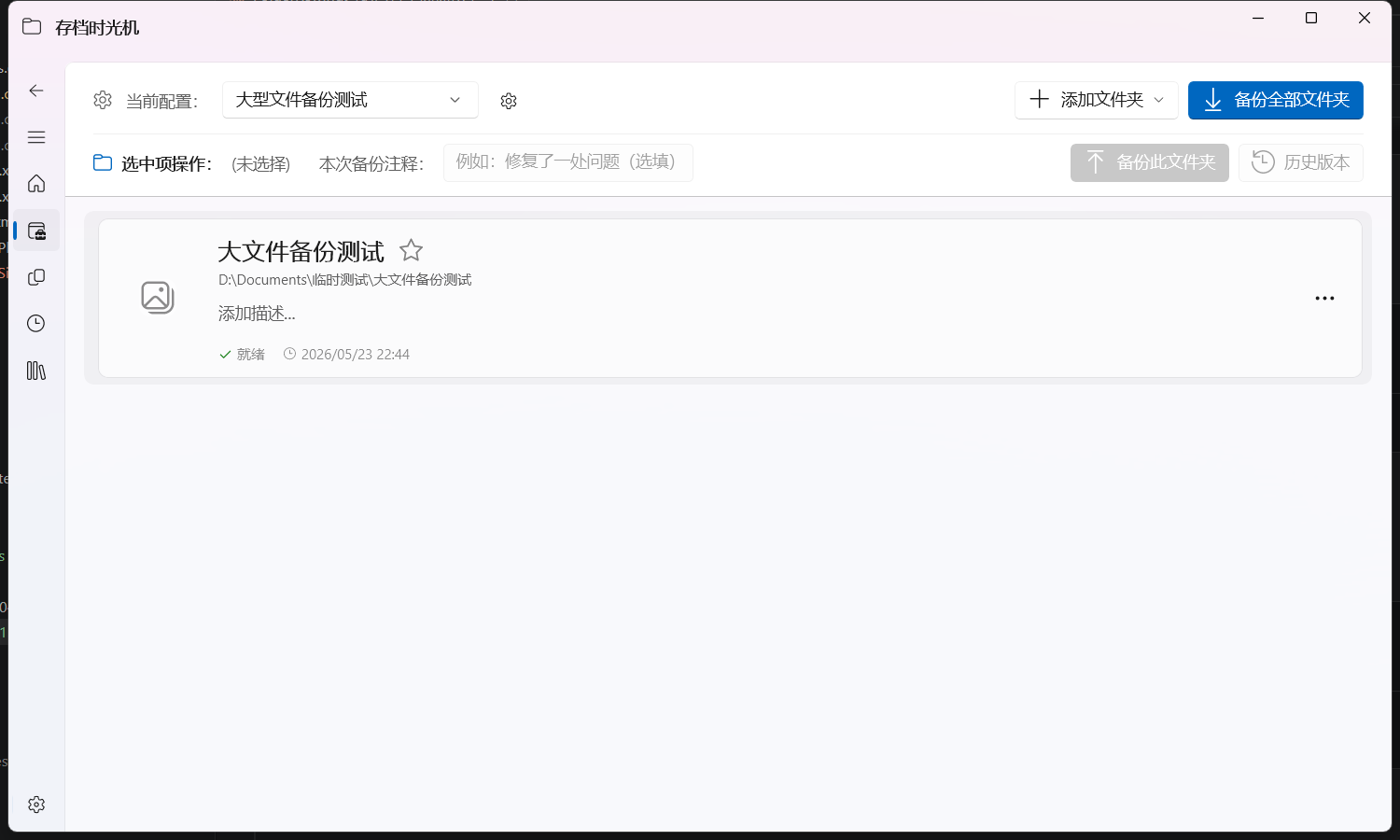
在顶部工具栏点击 添加文件夹,在弹出的 Flyout 中选择:
- 单个文件夹:手动选择一个目录
- 子文件夹:选择一个父目录,自动扫描其下的子文件夹
选择后,文件夹会出现在下方的列表中。
3. 执行备份
- 备份单个文件夹:在列表中选中目标文件夹,点击工具栏右侧的 备份此文件夹
- 备份所有文件夹:直接点击 备份全部文件夹
备份过程中,可以切换到底部导航栏的 备份任务 页面查看进度。
路线二:从模板创建配置
如果你有可复用的备份规则,或官方模板正好适合你的场景:
- 在首页点击 + 新建配置 → 选择 从模板创建
- 在模板对话框中:
- 选择一个本地已保存的模板,或
- 搜索官方模板并导入(需要网络)
- 确认模板推荐的配置类型
- 检查自动识别出的来源文件夹路径
- 勾选你真正想纳入备份的目录
- 点击创建
创建完成后自动进入配置管理页,后续操作与路线一相同(执行备份、验证结果)。
验证备份结果
第一次备份完成后,建议立即验证:
方案 A:查看历史记录
- 在配置管理页中,选中刚备份的文件夹
- 点击 历史版本 按钮,进入历史时间轴
- 确认最新的备份记录已出现,且状态为蓝色(正常)
详细操作见 首次还原。
方案 B:运行核心功能自动校验
在 设置页 中找到 核心功能自动校验,它会自动验证:
- 备份
- 还原
- 安全删除
- 数量限制清理
- 共享锁文件处理
适合在正式启用自动备份前做一次总体验证。
模板相关的下一步
如果这套配置已经比较成熟: