云存档功能介绍
FolderRewind 的云存档功能是基于 rclone 这一成熟的命令行云同步工具实现的。它不是简单地把备份文件上传到云盘,而是提供了一套完整的云存档工作流,支持自动上传、按需同步、历史记录联动等能力。 Rclone 支持多种云存储服务,包括 OneDrive、Google Drive、Dropbox 等,但如果你希望使用百度网盘、阿里云盘等国内服务,可以配合 OpenList 等工具来实现。
一、下载 Rclone 并添加到 FolderRewind 的环境中
在 Rclone 官网 下载适合你系统的版本(Windows 用户通常选择 amd64 版本)。下载后将 rclone.exe 解压放到一个固定的目录下,例如 C:\Tools\rclone\,并建议将该目录加入系统 PATH 以便在命令行中直接使用 rclone 命令。
完成安装后,你需要在 FolderRewind 的设置页中配置 rclone 的路径:
- 设置页 -> 工具与依赖 -> 运行环境 -> rclone 路径 ,你可以在此处设置 全局 rclone 路径,这样在配置页里就可以直接使用云功能而不需要每次都指定 rclone 的位置。
- 配置管理页 -> 配置设置 -> 云 -> 程序路径,如果你想为某个特定配置使用不同版本的 rclone,可以在这里覆盖全局设置。
二、配置 rclone 连接你的云存储服务
虽然FR会帮你完成大部分工作,但是第一步的初始配置还是要你自己来的。Rclone是命令行工具。以下列举几种常见云服务的配置方式:
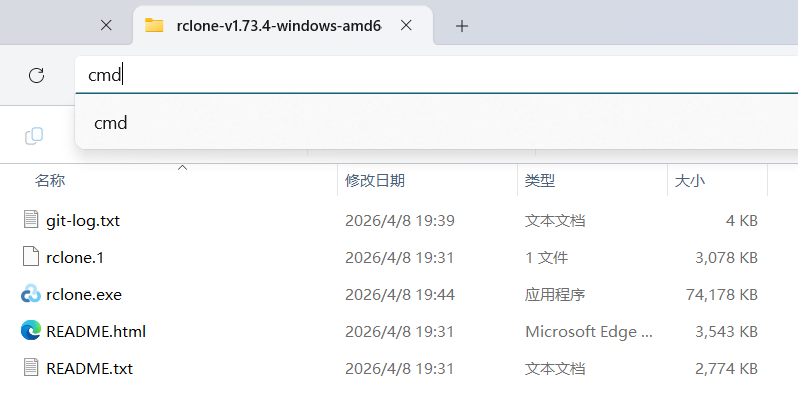
打开你解压到的那个文件夹如下,在文件夹地址栏输入 cmd 然后回车。
然后输入 rclone config 回车。输入 n 回车。输入一个英文名称如下图。回车。
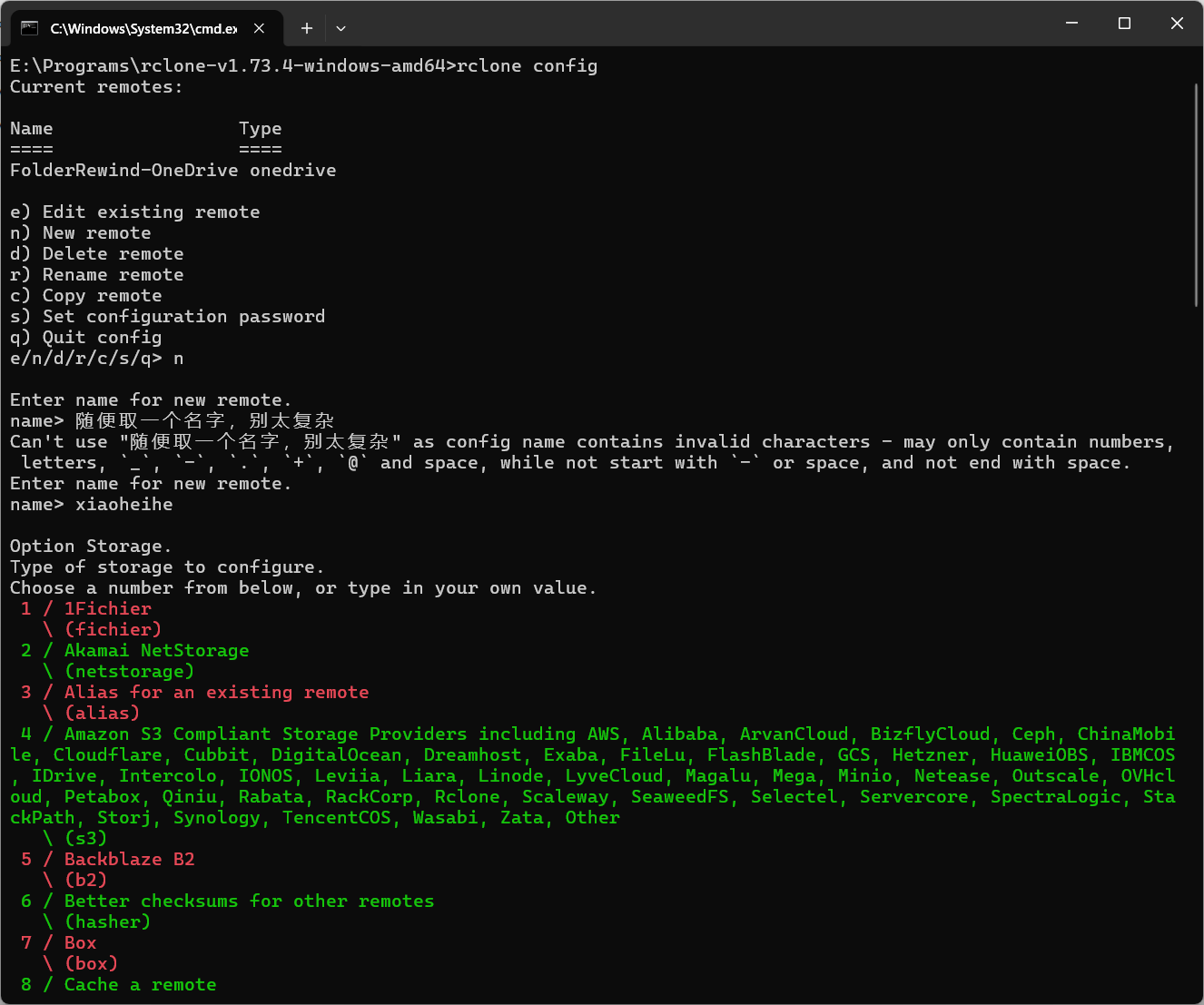
选择一个数字,回车。这里有67种选择,包含了 OneDrive、DropBox等网盘。
- OneDrive (个人)
选择 OneDrive 选项(在我这个版本中是41)回车。然后继续回车(client_id使用默认值)继续回车(client_secret使用默认值)。输入1然后回车。继续回车(默认值)。输入n回车。输入y回车——
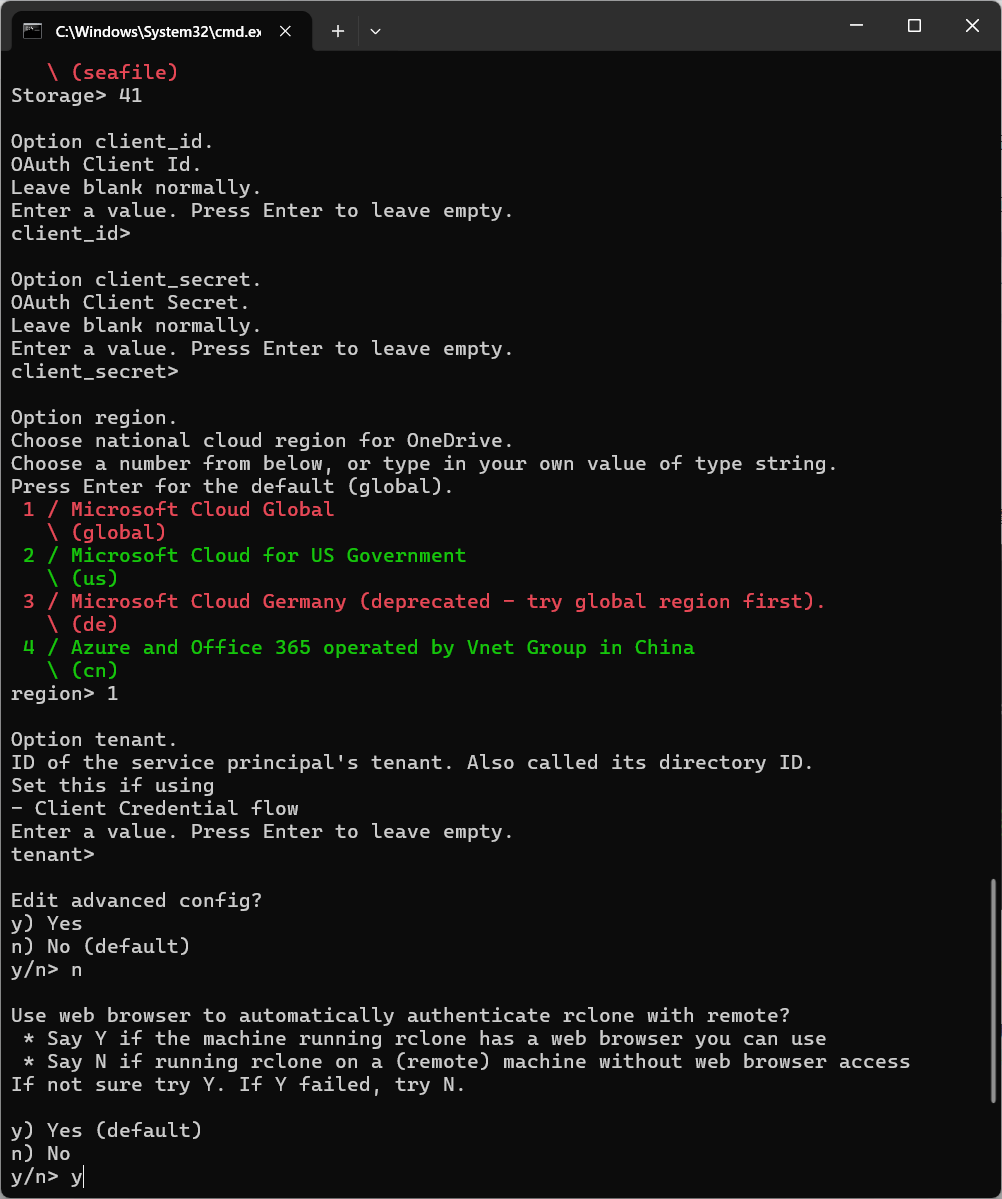
最后这一个回车会打开你的浏览器,让你登录微软账号。
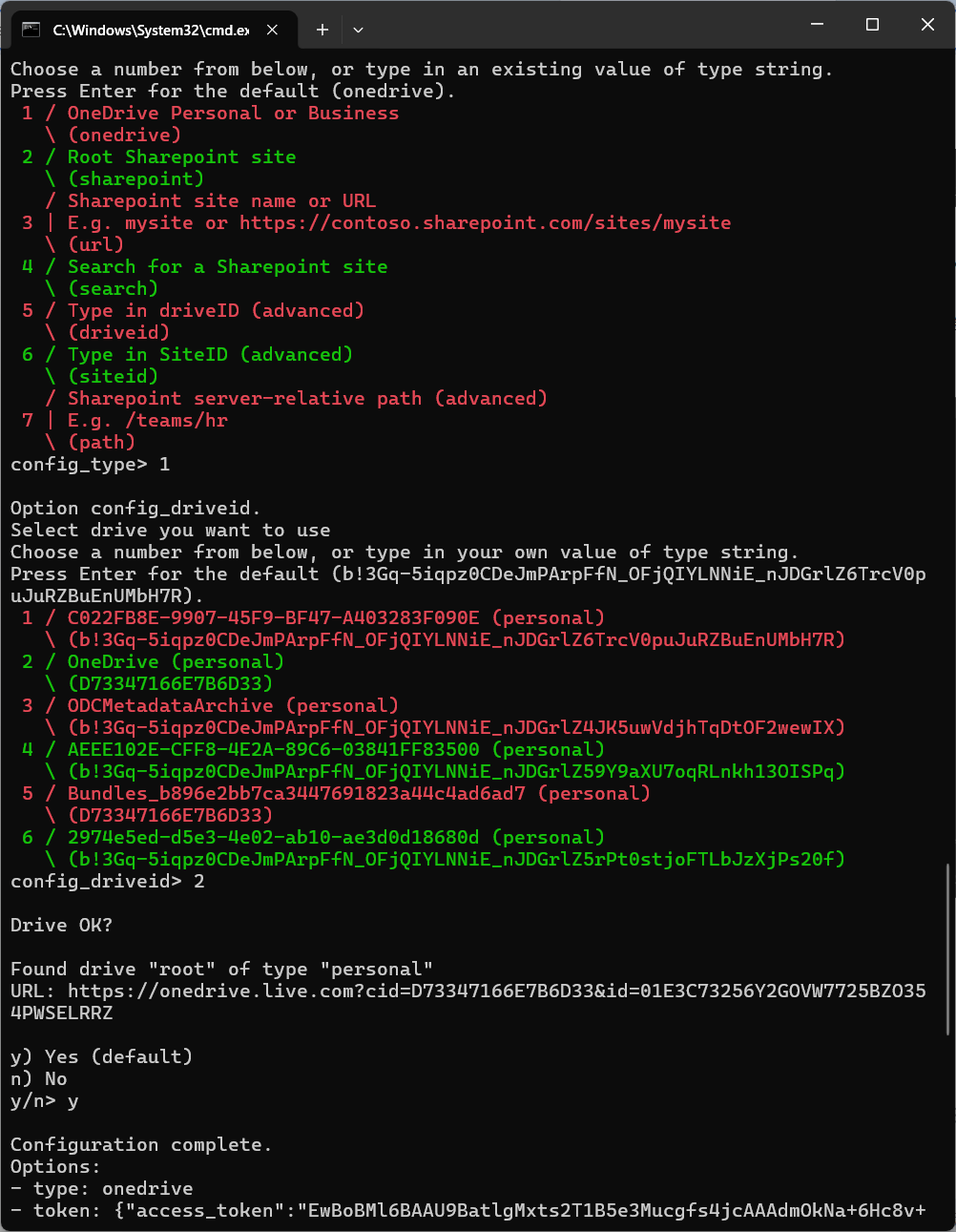
咋们继续。。1回车、2回车、y回车、y回车。好了,结束了。
- 百度网盘
Rclone 官方不直接支持百度网盘,但你可以使用 OpenList 这样的工具来桥接。首先在 OpenList 中配置好你的百度网盘账号,然后在 rclone 中选择 WebDAV 选项,填写 OpenList 提供的 WebDAV URL、用户名和密码即可连接到你的百度网盘。以下是具体步骤:
-
下载并安装 OpenList:
- GitHub:https://github.com/OpenListTeam/OpenList/releases
- 选择适合你系统的版本(Windows用户一般选择
openlist-windows-amd64.zip)下载并安装。
-
在 OpenList 中配置好你的百度网盘账号
打开你解压到的那个文件夹,在文件夹地址栏输入 cmd 然后回车。 输入 openlist server 回车。会显示 WebDAV 的访问地址、用户名和密码。
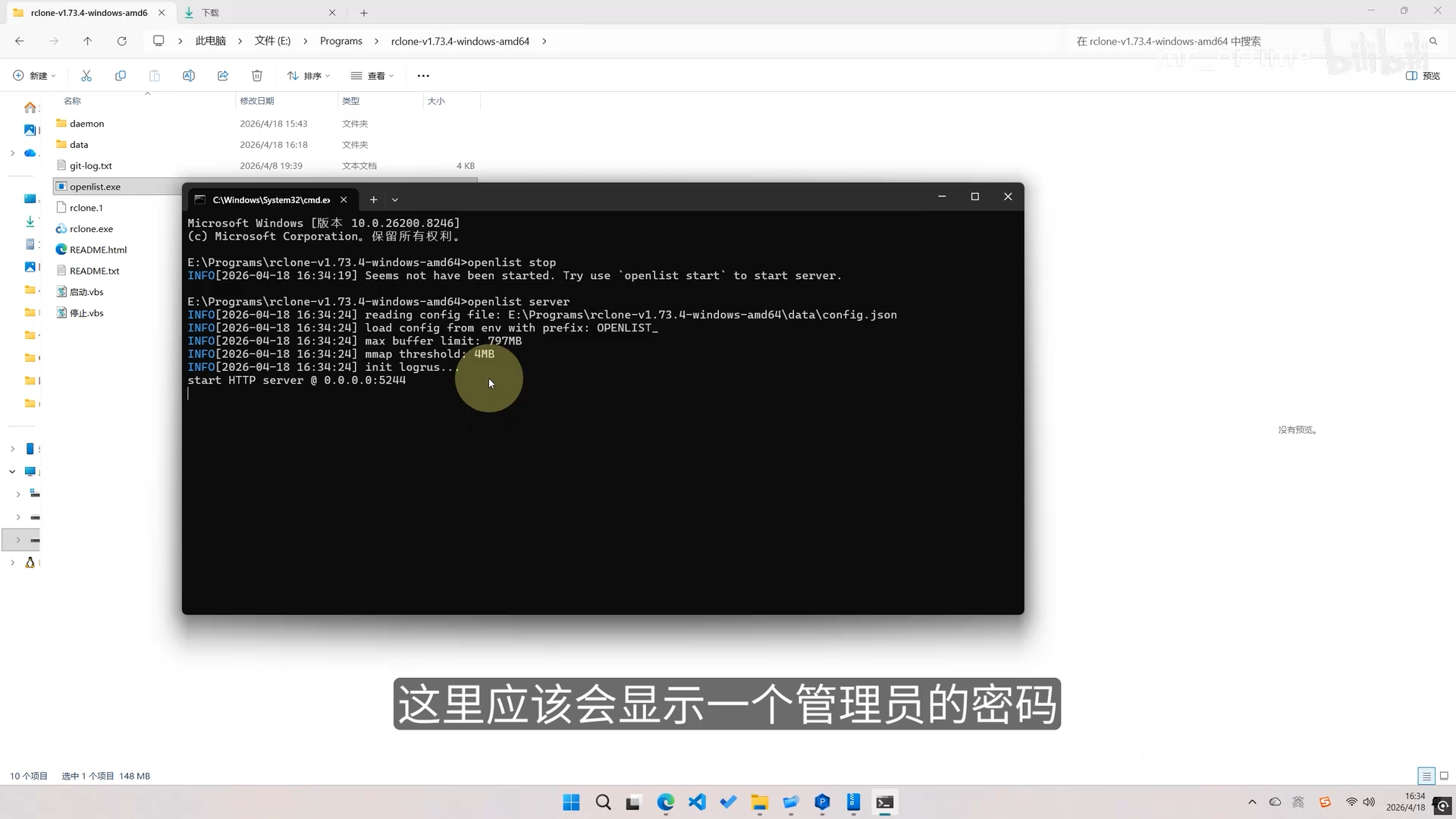
打开浏览器,在地址栏输入 localhost:5244 回车,输入你在刚才看到的用户名admin和密码登录。
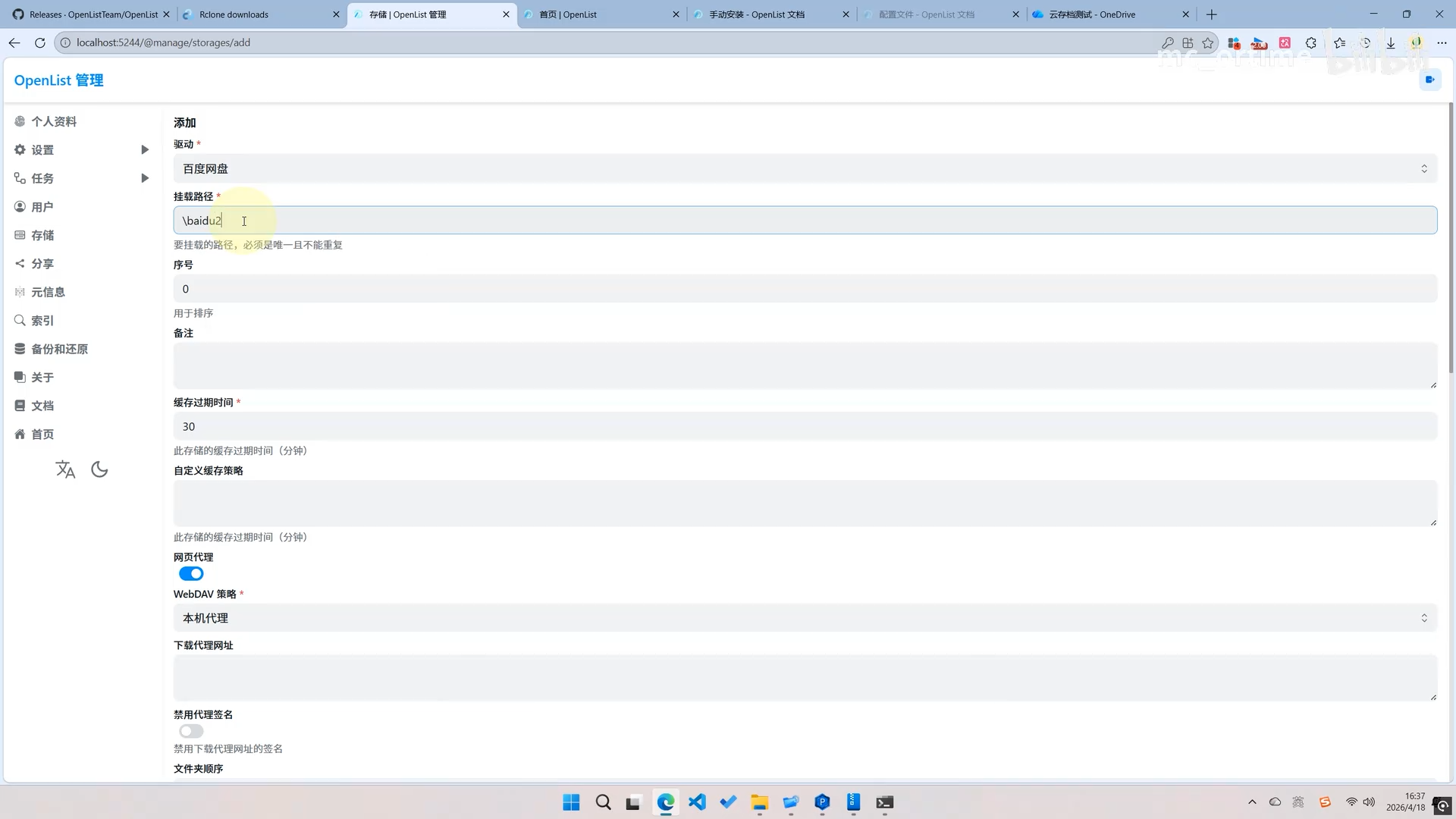
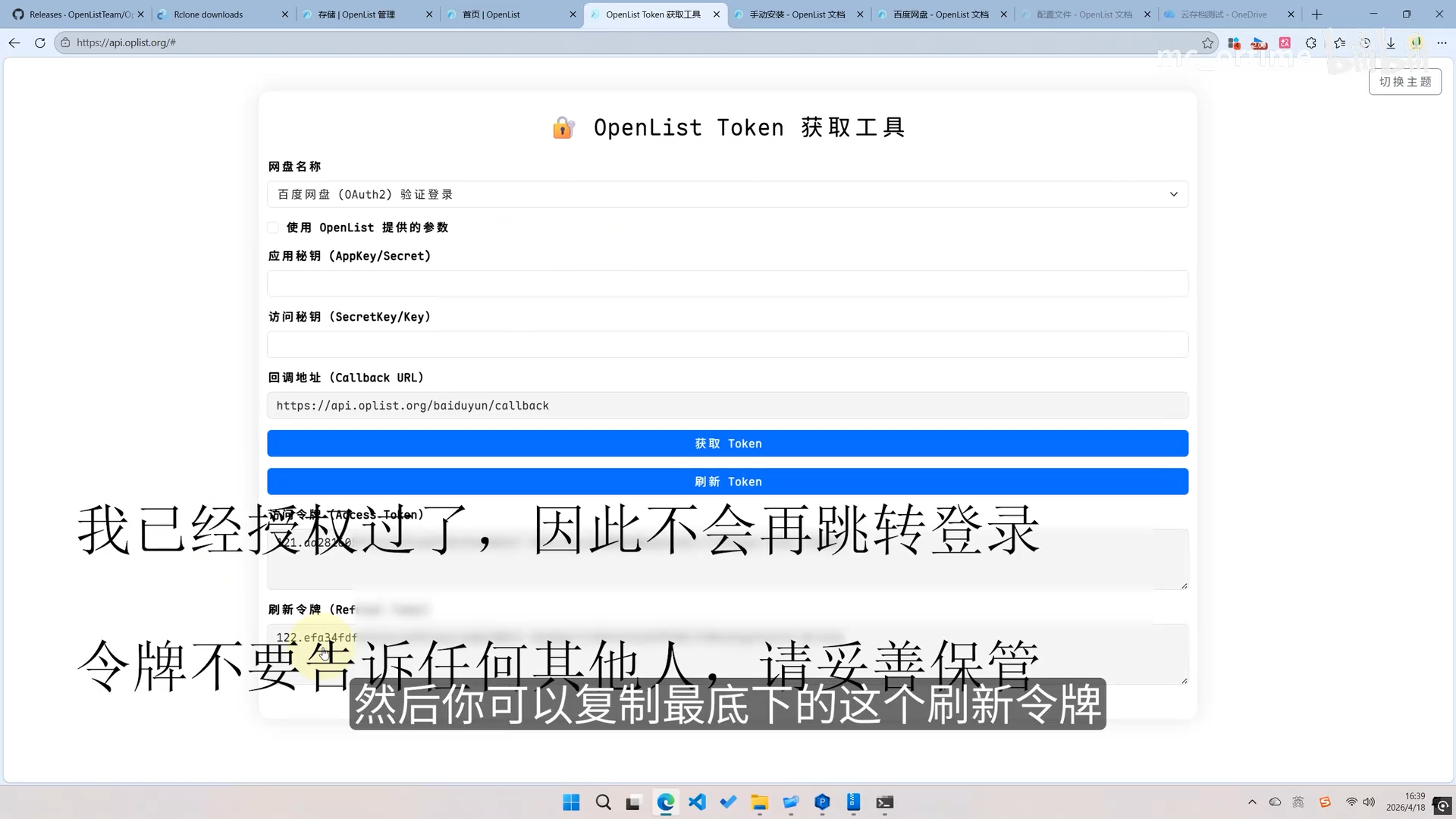
点击管理 -> 添加存储 -> 选择百度网盘 -> 挂载路径填写 /baidu -> 打开OpenList Token 获取工具 -> 选择百度网盘验证登录 -> 勾选使用 OpenList 提供的参数 -> 点击获取token -> 复制获取到的刷新令牌 -> 粘贴到 OpenList 的配置页(刷新令牌) -> 点击保存。
- 在 rclone 中配置 WebDAV 连接 OpenList
在 rclon 中继续配置。承接上文,选择 WebDAV 选项(在我这个版本中是 62)回车。
输入 http://localhost:5244/dav)回车,输入 OpenList 提供的用户名(例如 admin)回车,输入y回车,输入 OpenList 提供的密码回车。直接回车默认。输入 n 回车,输入 y 回车。
三、配置 FolderRewind 使用某个 rclone 的配置
回到 FolderRewind 的设置页,配置默认远端基路径或者配置页的独立设置。远端基路径。
默认值为 remote:FolderRewind,其中 remote 是你在 rclone config 中设置的远程名称(例如 fr_onedrive)。你可以根据需要修改这个路径,例如 fr_onedrive:FolderRewind。这样,当你在 FolderRewind 中使用云功能时,它会将备份文件上传到 fr_onedrive 这个远程的 FolderRewind 目录下。
如果是利用 OpenList 的网盘,远端基路径中间需要额外多一项挂载路径,如本例中可以写 fr_baidu:/baidu/FolderRewind,这样 FolderRewind 就会把备份文件上传到 OpenList 挂载的百度网盘目录下的 FolderRewind 文件夹中。
四、云端数据结构
默认建议远端基路径形态:
remote:FolderRewind
以某配置和某文件夹为例,实际远端结构是:
{RemoteBasePath}/{ConfigName}/{FolderName}/
├─ [Full][...].7z / [Smart][...].7z / ...
└─ _metadata/
	 ├─ state.json
	 └─ records/
			└─ {ArchiveFileName}.json

{RemoteBasePath}/history.json
说明:
- 归档包和 metadata 会分别同步
history.json在远端基路径根下,用于跨设备历史分析与导入- metadata 不完整时,程序仍优先处理归档包,并给出“metadata 未完整同步”的警告
- 这个结构和 FR 本地备份库的结构是一致的,便于理解和排查
五、配置设置页(云页)逐项说明
路径:目标配置 -> 配置设置 -> 云
1) 环境配置区
- 程序路径:配置级可覆盖;若留默认,会回退到全局 rclone 路径
- 工作目录(可选):留空走默认工作目录
- 远端基路径:例如
fr_onedrive:FolderRewind
2) 云同步区(手动)
从云同步此配置:打开配置级同步对话框(下节详解)- 该能力要求当前配置处于 rclone 模式
3) 启用备份后云上传(自动)
开关:启用备份后云上传
它只控制“每次备份完成后是否自动排队上传”。
注意:
- 这个开关不等于禁用手动同步
- 手动同步/历史页手动上传下载是否可用,主要取决于是否 rclone 模式
4) 高级上传配置(开启自动上传后可见)
预设模板
- 上传当前归档文件(推荐):最符合 FR 历史与还原模型
- 补传当前备份目录:按目录补传,适合修复型场景
- 自定义:高级用户手工写参数
参数模板与变量
可用变量:
{ArchiveFilePath}
{ArchiveFileName}
{BackupSubDir}
{MetadataDir}
{ConfigName}
{ConfigId}
{FolderName}
{SourcePath}
{DestinationPath}
{BackupMode}
{Comment}
{Timestamp}
{RemoteBasePath}
同时同步历史记录
开关:同时同步历史记录
开启后,每次自动上传成功,会额外上传最新 history.json 到远端基路径根下,便于其他设备后续做配置级历史同步。
超时/重试/上次状态
- 超时(秒)
- 失败重试次数
- 上次执行时间、退出码、错误摘要
这些状态字段可用于排查云命令失败。
六、配置级“从云同步此配置”对话框
入口:配置设置 -> 云 -> 从云同步此配置
对话框流程是“先分析,再同步”。
1) 分析阶段做什么
会先下载远端的 history.json,再做匹配和映射:
- 先按
ConfigId精确匹配 - 若远端历史缺少可用 ConfigId,则退化为按远端路径前缀匹配(
{RemoteBasePath}/{ConfigName}) - 映射到本地文件夹时:
- 先按
FolderPath精确匹配 - 再按
FolderName唯一匹配 - 若同名命中多个本地文件夹,判定为歧义并跳过
- 先按
分析结果会展示:
- 匹配到的远端历史
- 可导入数量
- 未映射数量
- 歧义数量
2) 两种同步范围
- 仅同步此配置历史记录:只导入可安全映射的历史项(合并导入,自动跳过重复)
- 同步历史记录和所有备份到本地:先导入历史,再按当前配置文件夹逐个拉取归档+metadata,并执行本地历史恢复
第二种模式适合新设备冷启动恢复。
3) 常见失败原因
- 当前配置没有可用源文件夹
- rclone 路径或工作目录无效
- 远端路径写错
- 历史可导入,但后续拉取备份失败(会提示“历史已导入,但拉取备份失败”)
七、历史记录页里的云功能
路径:历史记录页
每条历史项右侧有两个云操作按钮:
- 上传到云端
- 从云端下载到本地备份库
1) 图标与状态
- 有云图标:代表该记录具备云副本信息
- 状态可能是:
- 已在云端保留副本
- 当前仅保留云端副本
时间轴中“仅云端副本”会以专门状态色显示。
2) 按钮可用条件
- 上传按钮可用:当前记录有本地文件
- 下载按钮可用:当前记录有云端副本路径信息
- 若配置处于旧版自定义命令模式:历史页上传/下载会禁用(仅 rclone 模式支持)
3) 上传/下载的实际行为
上传单条历史时:
- 先上传归档文件
- 再尝试上传 metadata 的 state/record 文件
- metadata 若部分失败,会警告但归档已优先成功
下载单条历史时:
- 先下载归档文件到本地备份库
- 再尝试下载 metadata
- metadata 若部分失败,同样会给出部分同步警告
4) “仅云端副本”如何恢复
推荐顺序:
- 在历史页先点“从云端下载”
- 下载成功后再点“还原”
不要直接对“本地文件缺失”的历史项执行还原。
八、与自动备份联动时的建议
- 自动备份 + 云上传建议优先用“上传当前归档文件(推荐)”模板
- 多设备场景建议开启“同时同步历史记录”
- 首次上线先做一次完整演练:
- 本地备份
- 自动云上传
- 历史页手动下载
- 本地还原验证
九、故障排查清单
情况 1:历史页云按钮是灰色
排查:
- 是否处于旧版自定义命令模式
- 上传按钮灰色:本地归档是否存在
- 下载按钮灰色:该历史项是否有云端副本路径
情况 2:配置同步里“可导入数量为 0”
排查:
- 远端 history.json 是否来自同一套配置
- 本地文件夹映射是否失配(路径变更/同名歧义)
- 远端基路径是否填错
情况 3:提示 metadata 部分同步
含义:
- 归档包已经处理成功
- metadata 的 state/record 有部分未完成
建议后续补一次同步,确保增量链信息更完整。