历史时间轴
历史时间轴用于查看某个文件夹的备份演进,并执行恢复操作。
进入方式
- 进入目标配置的管理页。
- 选中文件夹。
- 点击 历史版本。
页面布局
历史时间轴采用类似 Git 提交记录的可视化布局:
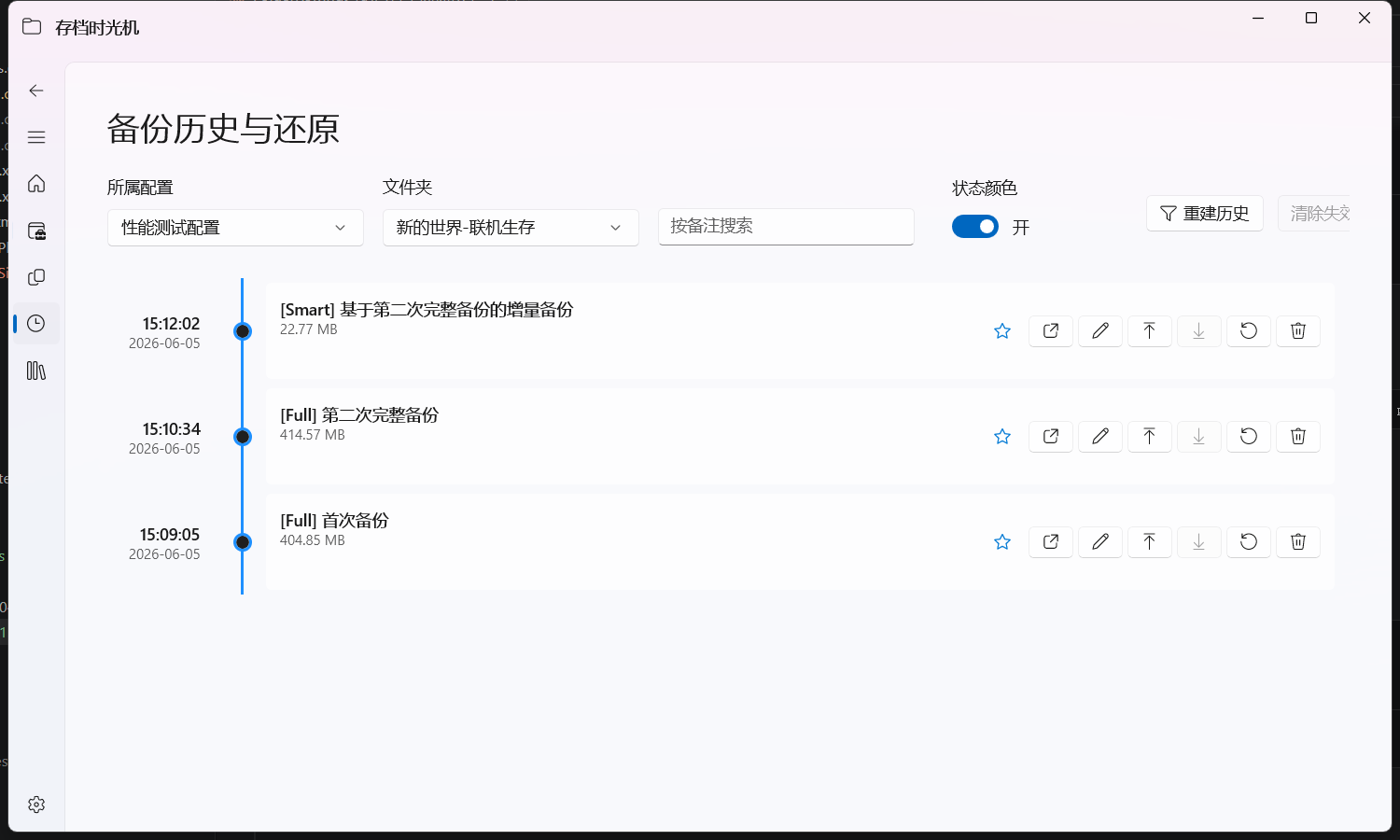
三列布局:
| 列 | 内容 | 说明 |
|---|---|---|
| 左侧 | 时间显示 | 备份的日期和时间 |
| 中间 | 竖线 + 圆点节点 | 连接线表示时间连续性,圆点颜色表示状态 |
| 右侧 | 信息卡片 | 备份类型、文件大小、备注、操作按钮 |
节点颜色含义:
| 颜色 | 状态 | 说明 |
|---|---|---|
| 🔵 蓝色 | 正常 | 本地备份文件存在且完整 |
| 🩵 天蓝色 | 仅云端 | 本地文件不在,但云端有副本 |
| 🔴 橙红色 | 缺失 | 备份文件已丢失或被删除 |
| 🟡 金色 | 重要 | 已被用户标记为"重要"(星标) |
信息卡片操作按钮:
- ⭐ 星标:标记/取消重要
- 👁️ 查看:在资源管理器中定位备份文件
- ✏️ 编辑备注:修改备份备注
- ☁️ 上传/下载:云端操作
- 🔄 还原:从此备份恢复文件
- 🗑️ 删除:删除此备份记录和/或文件
你可以做什么
- 查看每条记录的时间、类型、备注、文件大小
- 搜索备注关键字
- 标记/取消重要备份(星标)
- 编辑备注
- 在资源管理器中定位备份文件
- 执行恢复或删除历史条目
- 上传单条历史到云端
- 从云端下载单条历史回本地备份库
筛选与可视化
页面顶部的过滤栏提供以下筛选功能:
-
配置选择:下拉切换不同配置
-
文件夹选择:下拉切换同一配置下的不同文件夹
-
备注搜索:输入关键字过滤备份记录
-
状态颜色开关:切换是否按状态显示不同颜色
-
可按配置、文件夹切换历史范围。
-
可输入备注关键字过滤结果。
-
可切换“状态颜色显示”:
- 正常记录
- 小文件警告
- 文件缺失警告
恢复流程(推荐)
- 在目标记录行点击 恢复。
- 选择模式:
- Clean 还原(清空目标)
- Overwrite 还原(覆盖)
- 等待任务完成并验证结果。
管理建议
- 关键里程碑备份请加星标,避免误清理。
- 记录备注建议写“变更目的 + 日期”,便于回溯。
- 优先在应用内删除历史条目,不要手动删增量链中的压缩包。
- 定期使用“清除失效”移除已不存在压缩包对应的历史条目。
云副本操作
历史页中每条记录右侧都有云操作按钮:
- 上传到云端
- 从云端下载
行为要点:
- 上传按钮仅在本地备份文件存在时可用。
- 下载按钮仅在该记录有云端副本信息时可用。
- 云端副本可用时会显示云图标;若本地文件缺失但云副本存在,会显示“仅云端副本”状态。
- 若配置处于旧版自定义命令模式,历史页云操作不可用(仅 rclone 模式支持)。
建议操作顺序:
- 看到“仅云端副本”时,先执行“从云端下载”。
- 下载完成后,再执行“恢复”。
如果提示 metadata 部分同步,不代表归档包一定失败。通常是归档已完成、元数据未完整同步,建议后续补一次同步。
安全删除
当你删除位于智能增量链中的备份时,FolderRewind 可启用“安全删除”逻辑,先尝试将必要内容合并到后继备份,再执行删除,以尽量避免链断裂。
建议:
- 对长期保留的智能增量配置保持 安全删除 开启。
- 删除关键历史前,先确认最近一次还原验证正常。
- 如需批量清理旧历史,优先在应用内完成,而不是直接在资源管理器中手动删除。
重建历史记录
当历史记录被误删、迁移不完整,或仅保留了备份文件时,可使用“重建历史记录”从备份目录重新生成历史条目。
建议先确保:
- 备份文件保留了标准命名(
[Full/Smart/Overwrite][时间戳]...) - 备份目录结构符合
DestinationPath/<文件夹名>/
详见:备份文件规范
常见问题
点“查看”提示文件不存在
说明历史记录仍在,但压缩包已被移动/删除。可先执行“清除失效”。
恢复后内容不如预期
先确认是否选对时间点与还原模式,再检查是否启用了还原白名单;若是旧版本升级后的配置,请优先回到测试数据重新验证链条。