创建第一套配置
MineBackup 支持多配置并行。每个配置可理解为一套独立规则集(路径、压缩、模式、任务)。
如果你同时管理多个启动器或多个存档根目录,建议从第一套配置开始就保持“一个配置只对应一类世界”的习惯。
引导式配置创建流程
当您第一次打开 MineBackup.exe 时,一个友好的设置向导会迎接您。这个向导存在的唯一目的,就是用最简单的方式,帮助您完成最基础的设置,让程序立刻就能投入工作。
欢迎与介绍 向导的第一个页面会简单介绍它的作用。您只需轻松地点击 开始配置 (Start Configuration) 按钮,即可进入下一步。
欢迎与介绍
向导的第一个页面会简单介绍它的作用。您只需点击 开始配置 (Start Configuration) 按钮即可进入下一步。
第一步:定位游戏存档
这是最关键的一步:告诉 MineBackup 您的存档都放在哪里。
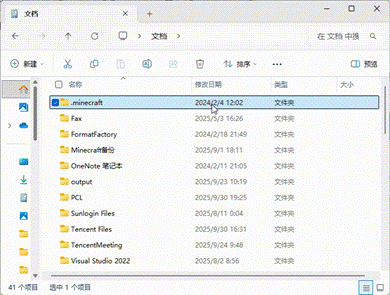
-
“存档根目录” 是指包含您所有世界文件夹的父目录。
-
常见示例:
- Java 版:通常位于
%APPDATA%\\.minecraft\\saves,可写为示例路径:
- Java 版:通常位于
C:\\Users\\<用户名>\\AppData\\Roaming\\.minecraft\\saves
- 基岩版(Windows 10/11):存档位于系统包路径下,例如:
C:\\Users\\<用户名>\\AppData\\Local\\Packages\\Microsoft.MinecraftUWP_8wekyb3d8bbwe\\LocalState\\games\\com.mojang\\minecraftWorlds
它们的名称就没那么规律了~不过别担心,MineBackup会自动识别!
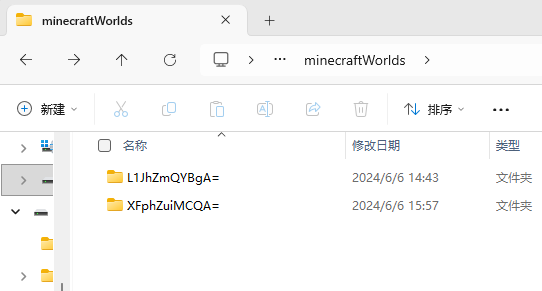
如何填写:
- 自动选择(推荐):使用
自动选择 Java 版 存档路径或自动选择 基岩版 存档路径按钮,程序会自动填入默认路径。 - 手动选择:若使用第三方启动器或备份其它游戏(如泰拉瑞亚),请点击
选择文件夹... (Select Folder...),在弹窗中选中包含目标世界的父文件夹。
示例:
- 若要备份桌面上的两个文件夹 “工作资料” 与 “学习资料”,请选择它们的父目录,例如:
C:\\Users\\<用户名>\\Desktop
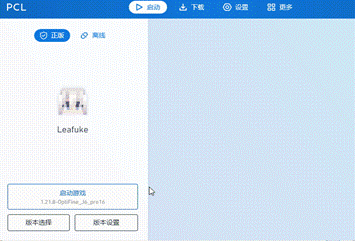
- 若使用 PCL2 等启动器,可通过启动器的“打开存档文件夹”复制路径并粘贴到向导中。
第二步:指定备份仓库
选择一个用于存放所有备份压缩包的目录:
- 点击
选择文件夹... (Select Folder...)并选择一个磁盘空间充足且可靠的位置。 - 强烈建议不要将备份目录设置在与存档相同的磁盘分区,优先使用另一块物理盘或外置硬盘,以降低硬盘故障导致的数据丢失风险。
- 示例:
D:\\MC备份\\1.20.1,MineBackup 会在该目录下按世界自动建立子目录来区分不同世界。
第三步:配置压缩工具
MineBackup 使用 7z.exe 进行压缩:
- 内置优先:程序通常会自动使用内置的
7z.exe并提示“已自动使用内置的压缩程序... (Now using the built-in compression program!)”。 - 备用查找:若内置不可用,程序会尝试从系统注册表中寻找已安装的 7-Zip。
- 手动指定:若需使用特定版本,可点击
选择 7z.exe... (Select 7z.exe...)手动指定可执行文件路径。
完成配置
所有信息填写无误后,点击 完成配置 (Finish Configuration)。向导窗口将关闭,MineBackup 主界面会打开并自动扫描您指定的 saveRoot,将找到的世界列出供您管理。您的存档保护之旅,从此开始!
配置中最关键的字段
saveRoot:世界根目录worlds:世界列表(名称 + 描述)backupPath:备份输出目录zipPath/zipFormat/zipMethod/zipLevelbackupMode、keepCount、skipIfUnchanged
创建前先决定一件事:按什么维度拆配置
推荐拆分方式:
- 按启动器拆:官方启动器 / 第三方启动器
- 按用途拆:正式生存档 / 测试整合包
- 按实例拆:单机 / 小型服
不要让多个配置把同名世界写入同一个备份目录,这会大幅提高误覆盖风险。
推荐创建流程
- 新建普通配置(Normal Config)
- 设置
saveRoot与backupPath - 扫描世界目录,确认世界列表
- 先保留默认压缩参数,执行一次验证备份
建议的首套配置参数(稳妥版)
backupMode:Full(先求稳)skipIfUnchanged:开启keepCount:30(可按磁盘空间调整)zipLevel:中等等级(默认即可)
这套参数的目标是:先建立稳定闭环,再优化体积与性能。
世界扫描注意点
- 扫描会读取
saveRoot下的目录项 - 世界描述可用于 UI 区分,不建议留空太多
- 多启动器环境建议拆成多配置,避免目录冲突
补充建议:
- 世界描述建议写“版本 + 模组包 + 目的”,后续检索更直观
- 不打算备份的临时世界可在描述里标注,减少误操作
完成标准
- 至少存在 1 个世界
- 备份目录可写入
- 压缩程序路径有效
额外验证(可选但推荐)
完成配置后,立即做一次“改一个文件再备份”的最小验证:
- 进入目标世界并做一个可见改动
- 退出游戏(或保持运行并准备热备份)
- 执行备份并确认历史新增条目
若这一步成功,你的配置基本可进入日常使用阶段。
下一步:继续 首次备份。